Lỗi văng game GTA 6 đang khiến không ít game thủ khó chịu trong những ngày đầu bom tấn của Rockstar ra mắt. Nhiều người chơi trên PS5 và Xbox Series X|S cho biết trò chơi bị thoát đột ngột ngay khi khởi động, đứng hình giữa nhiệm vụ, thậm chí mất hàng giờ tiến trình chưa kịp lưu. Bài viết dưới đây sẽ giúp bạn hiểu nguyên nhân và áp dụng các cách khắc phục đơn giản, an toàn để tiếp tục hành trình tại Leonida.
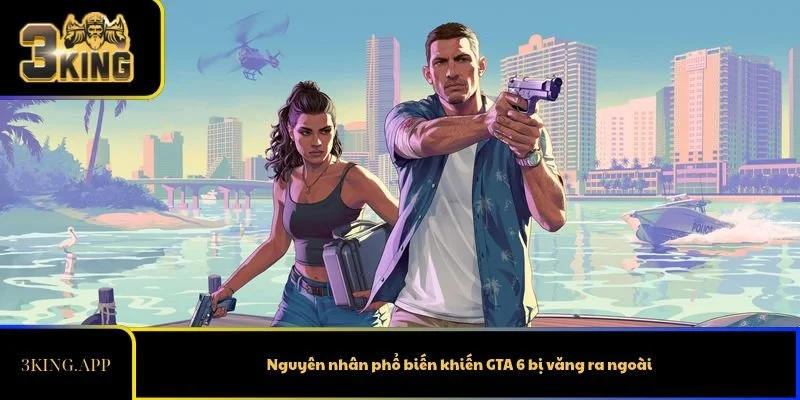
Nguyên nhân phổ biến khiến GTA 6 bị văng ra ngoài
GTA 6 là một trong những trò chơi đòi hỏi phần cứng cao nhất hiện nay. Thế giới mở rộng lớn, mật độ nhân vật dày đặc cùng hiệu ứng hình ảnh phức tạp khiến máy console phải hoạt động gần như hết công suất. Chính vì vậy, chỉ cần một yếu tố nhỏ trục trặc cũng có thể dẫn đến tình trạng thoát game.
Trong những ngày đầu, nguyên nhân thường gặp nhất là phiên bản phần mềm hệ thống hoặc bản cập nhật game chưa mới nhất. Ngoài ra, bộ nhớ đệm (cache) bị đầy hoặc lỗi, dữ liệu game tải về không hoàn chỉnh, cài game trên ổ cứng gắn ngoài tốc độ thấp hay máy bị quá nhiệt do đặt ở nơi kém thông thoáng cũng là những thủ phạm phổ biến. Việc xác định đúng thời điểm xảy ra lỗi văng game GTA 6, chẳng hạn ngay khi khởi động, trong lúc tải màn hình hay khi đang chơi, sẽ giúp bạn khoanh vùng nguyên nhân nhanh hơn.
Cũng cần lưu ý rằng tại thời điểm viết bài, Rockstar vẫn chưa công bố bản vá riêng cho sự cố này. Vì vậy, cách tốt nhất hiện nay là áp dụng các bước xử lý cơ bản từ phía người chơi. Phần lớn trường hợp lỗi văng game GTA 6 đều có thể cải thiện đáng kể chỉ với vài thao tác dưới đây.
Nguyên nhân phổ biến khiến GTA 6 bị văng ra ngoài
Cách khắc phục lỗi văng game GTA 6 trên PS5
PS5 là nền tảng có nhiều người chơi GTA 6 nhất, đồng thời cũng ghi nhận nhiều phản ánh về sự cố. Bạn hãy thực hiện lần lượt các bước sau, bắt đầu từ cách đơn giản nhất.
Cập nhật phần mềm hệ thống và trò chơi
Đây là bước đầu tiên và quan trọng nhất. Bạn vào Cài đặt > Hệ thống > Phần mềm hệ thống để kiểm tra và cài đặt bản cập nhật mới cho máy. Sau đó, quay lại màn hình chính, chọn biểu tượng GTA 6, nhấn nút Options và chọn Kiểm tra cập nhật. Rất nhiều trường hợp lỗi văng game GTA 6 xuất phát từ việc máy chưa được cập nhật lên phiên bản tương thích với trò chơi.
Khởi động lại hoàn toàn và xóa bộ nhớ đệm
Thay vì để máy ở chế độ nghỉ, hãy tắt hẳn PS5, rút dây nguồn khoảng 30 giây rồi cắm lại. Nếu tình trạng vẫn tiếp diễn, bạn có thể vào Safe Mode bằng cách tắt máy, sau đó giữ nút nguồn cho đến khi nghe tiếng bíp thứ hai. Kết nối tay cầm bằng cáp USB, chọn mục xóa bộ nhớ đệm và xây dựng lại cơ sở dữ liệu. Thao tác này không xóa dữ liệu lưu game nhưng giúp hệ thống hoạt động ổn định hơn. Tuyệt đối không chọn các tùy chọn khôi phục cài đặt gốc nếu chỉ muốn xóa bộ nhớ đệm.
Kiểm tra bộ nhớ và cài đặt lại game
Nếu bạn đang cài GTA 6 trên ổ cứng USB gắn ngoài, hãy chuyển trò chơi vào bộ nhớ trong của máy để đảm bảo tốc độ đọc dữ liệu. Trò chơi có dung lượng rất lớn, vì vậy bạn cần dành đủ không gian trống. Khi gặp mã lỗi CE-108255-1, hãy ưu tiên cập nhật game; còn với mã CE-107891-6, cách được khuyến nghị là xóa game trong mục Cài đặt > Bộ nhớ rồi tải lại. Việc cài đặt lại giúp khắc phục những trường hợp lỗi văng game GTA 6 do dữ liệu bị hỏng trong quá trình tải về.
Cách sửa lỗi lỗi văng game GTA 6 và mẹo bảo vệ dữ liệu
Người chơi trên Xbox cũng gặp tình trạng tương tự. Bên cạnh việc sửa lỗi, bạn nên chủ động bảo vệ tiến trình để tránh mất công sức đã bỏ ra.
Khắc phục sự cố trên Xbox Series X|S
Trước tiên, hãy đóng hoàn toàn GTA 6 bằng cách nhấn nút Xbox, chọn trò chơi, nhấn Menu và chọn Thoát. Tiếp theo, vào Cài đặt > Hệ thống > Cập nhật để cập nhật máy, rồi kiểm tra bản cập nhật game trong mục Trò chơi và ứng dụng của tôi. Để xóa bộ nhớ đệm, bạn giữ nút Xbox trên thân máy khoảng 10 giây cho đến khi máy tắt hẳn, rút dây nguồn trong ít phút rồi khởi động lại. Nếu đã thử các bước trên mà lỗi văng game GTA 6 vẫn xuất hiện, hãy kiểm tra trạng thái dịch vụ Xbox và cân nhắc gỡ cài đặt rồi tải lại trò chơi.
Bảo vệ tiến trình lưu game
Một trong những hậu quả khó chịu nhất khi gặp lỗi văng game GTA 6 là mất tiến trình nhiệm vụ. Để hạn chế rủi ro, bạn nên tạo bản lưu thủ công thường xuyên, đặc biệt trước các nhiệm vụ dài. Người chơi PS5 có gói PlayStation Plus nên bật tính năng lưu trữ đám mây để có bản sao lưu dự phòng. Trên Xbox, dữ liệu thường được đồng bộ tự động lên đám mây, nhưng bạn vẫn nên đảm bảo kết nối mạng ổn định khi tắt game.
Khi nào cần liên hệ bộ phận hỗ trợ?
Hãy đặt máy ở nơi thoáng mát, tránh để sát tường hoặc trong tủ kín vì máy quá nhiệt có thể tự tắt khi chạy game nặng. Nếu máy liên tục tự tắt cả khi chơi những trò chơi khác, đó có thể là dấu hiệu lỗi phần cứng. Lúc này, bạn nên liên hệ bộ phận hỗ trợ của PlayStation hoặc Xbox. Với những vấn đề riêng của trò chơi, bạn có thể gửi yêu cầu đến bộ phận chăm sóc khách hàng của Rockstar Games.
Kết luận
Lỗi văng game GTA 6 tuy gây khó chịu nhưng phần lớn có thể khắc phục bằng những bước đơn giản như cập nhật hệ thống, khởi động lại hoàn toàn, xóa bộ nhớ đệm, chuyển game vào bộ nhớ trong hoặc cài đặt lại trò chơi. Bên cạnh đó, đừng quên lưu game thủ công thường xuyên và giữ máy luôn thông thoáng để hạn chế rủi ro. Rockstar nhiều khả năng sẽ sớm phát hành bản vá chính thức, vì vậy hãy thường xuyên kiểm tra cập nhật để có trải nghiệm mượt mà nhất. Hy vọng bài viết của 3KING sẽ hữu ích với bạn!